
Endre tilkoblingsmodus for maskinen
Du kan endre tilkoblingsmodus på skriveren.
Skriveren må konfigureres når du kobler til skriveren for første gang. Gå tilbake til programvaren, og konfigurer skriveren.
 Merk
Merk
- Når skriveroppsettet er fullført i applikasjonen, kan du skrive ut eller skanne når tilkoblingen er fullført, uavhengig av tilkoblingsmodusen (Wi-Fi, USB eller Direkte trådløs tilkobling).
Hvis du vil kontrollere om Wi-Fi eller Direkte trådløs tilkobling er aktivert eller deaktivert, går du til nettverkskonfigurasjonssiden.
Nettverkskonfigurasjonssiden viser også skriverens nettverksnavn (SSID) og passordet som kreves for direkte trådløs tilkobling.
Følg fremgangsmåten nedenfor for å skrive ut nettverkskonfigurasjonssiden.
-
Trykk på og hold inne
 (Velg papir (Paper Select)) på skriveren.
Nettverkskonfigurasjonssiden blir skrevet ut.
Aktivere Wi-Fi
Hvis Trådløst LAN-delen på den utskrevne nettverkskonfigurasjonssiden er "Deaktiver," er Wi-Fi deaktivert.
Hvis du vil koble til via Wi-Fi, trykker du på  (Wi-Fi) én gang for å aktivere innstillingen.
Merk
-
Selv om Wi-Fi er deaktivert, kan du koble til Wi-Fi ved å trykke på og holde inne
 (Trådløs tilkobling (Wireless connect)).
Aktivere direkte trådløs tilkobling
Hvis Direkte trådløs tilkobling-delen på den utskrevne nettverkskonfigurasjonssiden er "Deaktiver," er Direkte trådløs tilkobling deaktivert.
Hvis du vil koble til via Direkte trådløs tilkobling, aktiverer du innstillingen.
-
Trykk på og hold inne
 (Stopp (Stop)), og slipp den når
  (Alarm-lampen) blinker 12 ganger.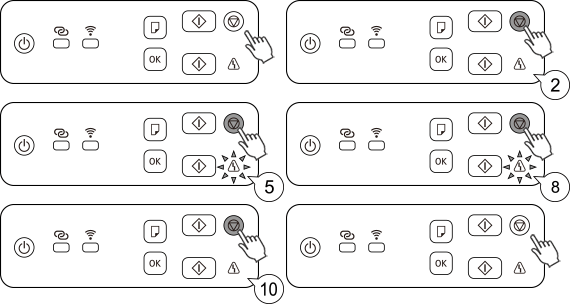
-
Kontroller at
 (PÅ (ON)-lampen) blinker.
 -
Trykk på
 (Farge (Color)) for å aktivere innstillingen.
Kontroller skriverens nettverksnavn (SSID) og passord på den utskrevne nettverkskonfigurasjonssiden, og deretter går du videre med Direkte trådløs tilkobling på enheten din (f.eks. en datamaskin eller smarttelefon).
Merk- Hvis du vil deaktivere innstillingen, trykker du på
 (Svart (Black)).
- Hvis du vil deaktivere innstillingen, trykker du på
